Czat, który zna Twoją strukturę organizacyjną
Kanały firmy i działów tworzą się same, a nowa osoba trafia do właściwych rozmów bez ręcznej pracy. Administrator zarządza kanałami, ale nie czyta cudzej korespondencji.
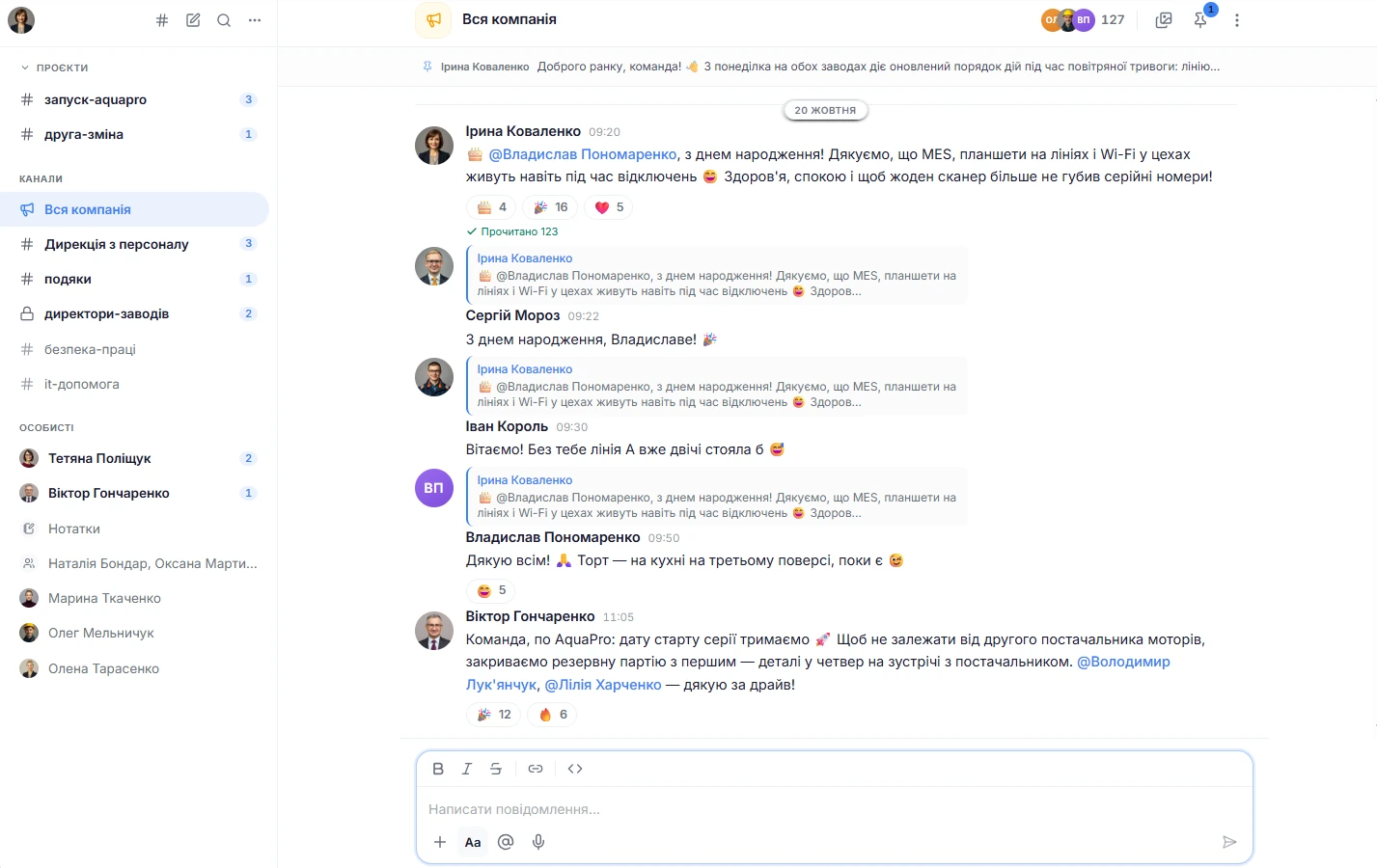
Kanały ze struktury organizacyjnej tworzą się same
Kanał „Cała firma” i kanał dla każdego działu pojawiają się same. Nowa osoba trafia do nich, gdy zostaje dodana do projektu lub przeniesiona do działu, a osoba zwolniona znika z kanałów. Jej wiadomości zostają.
Własne rozmowy. Oprócz tych kanałów można tworzyć kanały publiczne i prywatne, rozmowy bezpośrednie i czat grupowy. Kanały publiczne są w katalogu i można do nich dołączyć samodzielnie.
Porządek na liście. Rozmowy układa się we własnych sekcjach, a „Notatki dla siebie” dają prywatne miejsce na szkice i przypomnienia. Niepotrzebny kanał się archiwizuje: historia zostaje zachowana, a w archiwum można tylko czytać.
Wiadomości, wyszukiwanie i powiadomienia
Formatuj tekst: pogrubienie, kursywa, przekreślenie, kod, linki. Oznaczaj współpracowników przez @, dodawaj reakcje emoji, odpowiadaj z cytatem i przekazuj wiadomości do maksymalnie pięciu rozmów naraz.
Pliki. Do dziesięciu plików w jednej wiadomości, każdy do 25 MB: obrazy, dokumenty Office i PDF, archiwa, wideo i audio. Wideo i audio odtwarzają się bezpośrednio w oknie rozmowy.
Głos. Wiadomość głosową nagrywasz bezpośrednio w przeglądarce i dołączasz do rozmowy.
Wyszukiwanie obejmuje wszystkie Twoje rozmowy, a wyniki można zawęzić do konkretnej rozmowy i zakresu dat. Szuka po słowach z treści wiadomości.
Ważne pod ręką. Przypnij do 50 wiadomości w rozmowie, a wszyscy uczestnicy zobaczą je w jednym miejscu. Każda rozmowa ma karty „Multimedia”, „Pliki” i „Linki”.
Eksport. Historię rozmowy można wyeksportować do .txt lub .md za wybrany okres, do 5000 wiadomości naraz.
Dla każdej rozmowy wybierasz: wszystkie wiadomości, tylko wzmianki albo brak powiadomień. Wzmianki i wiadomości prywatne trafiają do „Skrzynki odbiorczej” i przychodzą jako powiadomienia push w przeglądarce, a wiadomości z kanałów bez wzmianki zostają tylko w „Skrzynce odbiorczej”.
Cisza, kiedy jej potrzebujesz. Status „Nie przeszkadzać” włączasz na 30 minut, godzinę, do jutra albo do czasu, aż go wyłączysz. Jest też status „Na urlopie”. Współpracownicy widzą Twoją niedawną aktywność. Dźwięk powiadomień wyłącza się osobno.
Liczniki. Licznik nieprzeczytanych wiadomości widać na liście rozmów i na przycisku czatu na innych stronach. Rozmowę można oznaczyć jako nieprzeczytaną, aby wrócić do niej później.
Od rozmowy do zadania
Jeśli podłączono Boards, z wiadomości powstaje zadanie na wybranej tablicy, a do rozmowy wraca odpowiedź z jego numerem. Zadanie można utworzyć także bez wiadomości, z menu „+” w polu wpisywania.
Karty zamiast linków. Numer zadania w tekście zamienia się w kartę z nazwą, a „Wspomnij zadanie” podpowiada zadania z listy.
Goals. Jeśli podłączono Goals, cel można wstawić do wiadomości jako kartę przez „Wspomnij OKR”.

Administrator zarządza kanałami, a nie czyta korespondencji
Administrator i HR zmieniają nazwy kanałów, archiwizują je i włączają tryb „Tylko ogłoszenia”: w takim kanale piszą wyłącznie właściciel, moderator i administrator.
Moderator lub administrator usuwa cudze wiadomości w kanałach, ale nie w rozmowach prywatnych. Każde takie usunięcie jest zapisywane w dzienniku audytu.
Usunięcie wymazuje tekst, reakcje i załączniki. Reakcje w kanałach firmy i działów są pokazywane tylko jako liczniki, bez nazwisk.
Chat pobiera ludzi i działy z People, resztę podłączasz w razie potrzeby
Treść rozmowy widzą tylko jej uczestnicy
Dotyczy to także kanałów publicznych: można je znaleźć w katalogu i do nich dołączyć, ale nie można ich czytać bez dołączenia. Administrator nie czyta kanału prywatnego, dopóki nie zostanie do niego dodany, a wiadomości prywatne nie podlegają moderacji.
Pliki otwierają się przez podpisany link, który działa dziesięć minut.
Edytować wiadomość może tylko jej autor.
Jak Sereda chroni daneCzy administrator widzi moją prywatną korespondencję?
Nie. Wiadomości prywatne nie podlegają moderacji, a administrator nie czyta kanału prywatnego, dopóki nie zostanie do niego dodany. Cudze wiadomości administrator może usuwać tylko w kanałach, a każde takie usunięcie trafia do dziennika audytu.
Czy są połączenia i wątki?
W module Chat nie ma połączeń ani wideospotkań, są wiadomości głosowe. Nie ma też osobnego panelu wątków: odpowiedź z cytatem pojawia się w głównym oknie rozmowy.
Jakie pliki można wysyłać?
Obrazy (JPG, PNG, GIF, WebP), dokumenty (PDF, Word, Excel, PowerPoint, TXT, CSV, MD), archiwa (ZIP, RAR, 7Z), wideo (MP4, MOV, WebM) i audio (MP3, M4A, OGG). Do dziesięciu plików w jednej wiadomości, każdy do 25 MB.
Jak skonfigurować powiadomienia?
Dla każdej rozmowy wybiera się jeden z trzech poziomów: wszystkie wiadomości, tylko wzmianki albo brak powiadomień. Zwykłe wiadomości w kanale bez wzmianki generują powiadomienia tylko u osób, które mają włączone „wszystkie wiadomości”, i tylko w kanałach utworzonych ręcznie, liczących do 250 uczestników.
Czy można wyeksportować historię?
Tak. Rozmowę eksportuje się do .txt lub .md za wybrany okres, do 5000 wiadomości naraz.
Pokażemy Chat na Twojej strukturze organizacyjnej
30 minut: omówimy, jak dziś wyglądają u Ciebie działy i rozmowy, i pokażemy, które kanały Sereda utworzy sama.